



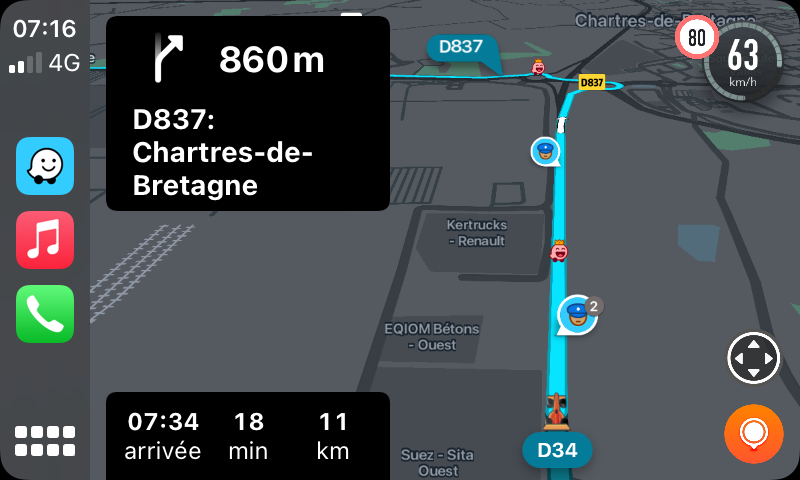
Atunci când pornești mașina și conectezi telefonul la Android Auto, iar apoi introduci destinația în Waze, ar trebui să funcționeze totul corect. Totuși, mulți utilizatori se confruntă cu o problemă neplăcută: indicațiile vocale nu se aud. De multe ori, muzica se oprește în momentele în care aplicația ar trebui să ofere instrucțiuni, dar din difuzoare nu se aude nimic. În alte cazuri, Waze devine complet tăcut, deși celelalte funcții ale Android Auto funcționează fără probleme.
Verificarea setărilor de sunet din Waze
Primul pas este să te asiguri că indicațiile vocale sunt activate în aplicație. Waze oferă mai multe moduri de redare a sunetului, iar unele dintre ele pot dezactiva complet instrucțiunile. Accesează Waze pe ecranul Android Auto și apasă pe pictograma de sunet. În funcție de versiunea aplicației, poți întâlni următoarele opțiuni:
- Normal – redă toate indicațiile vocale și alertele de navigație.
- Less chatty – păstrează doar indicațiile esențiale, reducând mesajele suplimentare.
- Only alerts / Numai alerte – redă doar avertismentele, fără instrucțiuni pentru traseu.
- Off / Dezactivat – oprește complet sunetele aplicației.
Pentru a verifica dacă problema se rezolvă, alege modul Normal. Google menționează în documentația oficială Waze că aceste setări pot fi ajustate și din Android Auto.
Dacă sunetele tot nu se aud, este important să verifici volumul. Unele mașini dispun de setări audio separate pentru muzică, apeluri și navigație, ceea ce poate face ca instrucțiunile Waze să fie aproape inaudibile. Mărește volumul sistemului multimedia în momentul în care aplicația ar trebui să ofere o instrucțiune. De asemenea, verifică meniul audio al mașinii pentru o setare specifică navigației. Google subliniază că această separare a volumului depinde de modelul mașinii și de sistemul multimedia utilizat.
Verificarea telefonului și a conexiunii audio
Dacă ajustarea volumului nu rezolvă situația, deconectează telefonul de la Android Auto și deschide Waze direct pe dispozitiv. Accesează Setări – Voce și sunet pentru a verifica nivelul volumului pentru indicații și a selecta din nou vocea dorită.
Google recomandă să modifici volumul din aplicația de pe telefon atunci când acesta nu este conectat la mașină, iar setările respective se vor aplica și în Android Auto. De asemenea, este util să verifici conexiunea Bluetooth, mai ales dacă telefonul este asociat cu alte dispozitive audio, precum căști wireless. În unele situații, sunetul poate fi redirecționat către un alt dispozitiv. Deconectează temporar accesoriile Bluetooth și reconectează telefonul la mașină.
Pentru a determina mai ușor cauza problemei, poți încerca să folosești Google Maps prin Android Auto. Dacă indicațiile vocale funcționează în Maps, dar nu în Waze, problema ar putea fi legată de aplicația Waze sau de configurarea acesteia. Dacă niciuna dintre aplicații nu redă sunet, este recomandat să verifici setările audio ale mașinii și conexiunea Android Auto.
În cazul în care întâmpini probleme de afișare, există un ghid pentru remedierea ecranului negru în Waze pe Android Auto, care oferă verificări suplimentare ale conexiunii și aplicației.
Ce trebuie să faci dacă Waze rămâne fără voce
Dacă sunetul continuă să lipsească și după toate aceste verificări, urmează să resetezi fișierele temporare ale aplicației. Waze dispune de o comandă specială pentru curățarea memoriei cache asociate redării vocale.
Deschide aplicația Waze pe telefon și introdu în bara de căutare codul ##@cctts, apoi confirmă căutarea. Această acțiune este recomandată în centrul oficial de asistență Waze pentru cazurile în care vocile sau sunetele nu se aud. După aceasta, revino la setările vocale și alege din nou vocea preferată.
Poți, de asemenea, să ștergi memoria cache din Android. Accesează Setări – Aplicații – Waze – Stocare și alege „Șterge memoria cache”. Asigură-te că nu selectezi „Șterge datele” dacă nu vrei să pierzi setările locale.
După aceste verificări, verifică în Google Play dacă există actualizări pentru Waze și Android Auto. Repornește telefonul și sistemul multimedia, apoi reconectează-le. Dacă folosești un cablu USB, încearcă un alt cablu pentru a exclude eventualele probleme de comunicare.
Reinstalarea Waze ar trebui să fie ultima soluție, deoarece ar putea necesita reconfigurarea aplicației. Dacă problema apare doar în Android Auto, asigură-te că verifici și actualizările disponibile pentru sistemul multimedia al mașinii.
De obicei, verificarea setărilor de redare vocală și ajustarea volumului pentru navigație sunt pașii inițiali care merită încercați. Este esențial să efectuezi aceste modificări atunci când mașina este oprită, într-un loc sigur, pentru a nu te distrage de la condus. Dacă dorești să utilizezi aplicația mai eficient, poți afla și cum să schimbi traseul în Waze direct de pe ecranul Android Auto, fără a fi nevoie să introduci din nou destinația.
Sursa articol: https://playtech.ro/2026/waze-nu-se-mai-aude-in-android-auto-cum-rezolvi-problema-indicatiilor-vocale-si-faci-navigatia-sa-functioneze-normal/
Sursa foto: Futurhit12 / Wikimedia Commons / CC BY-SA 4.0