



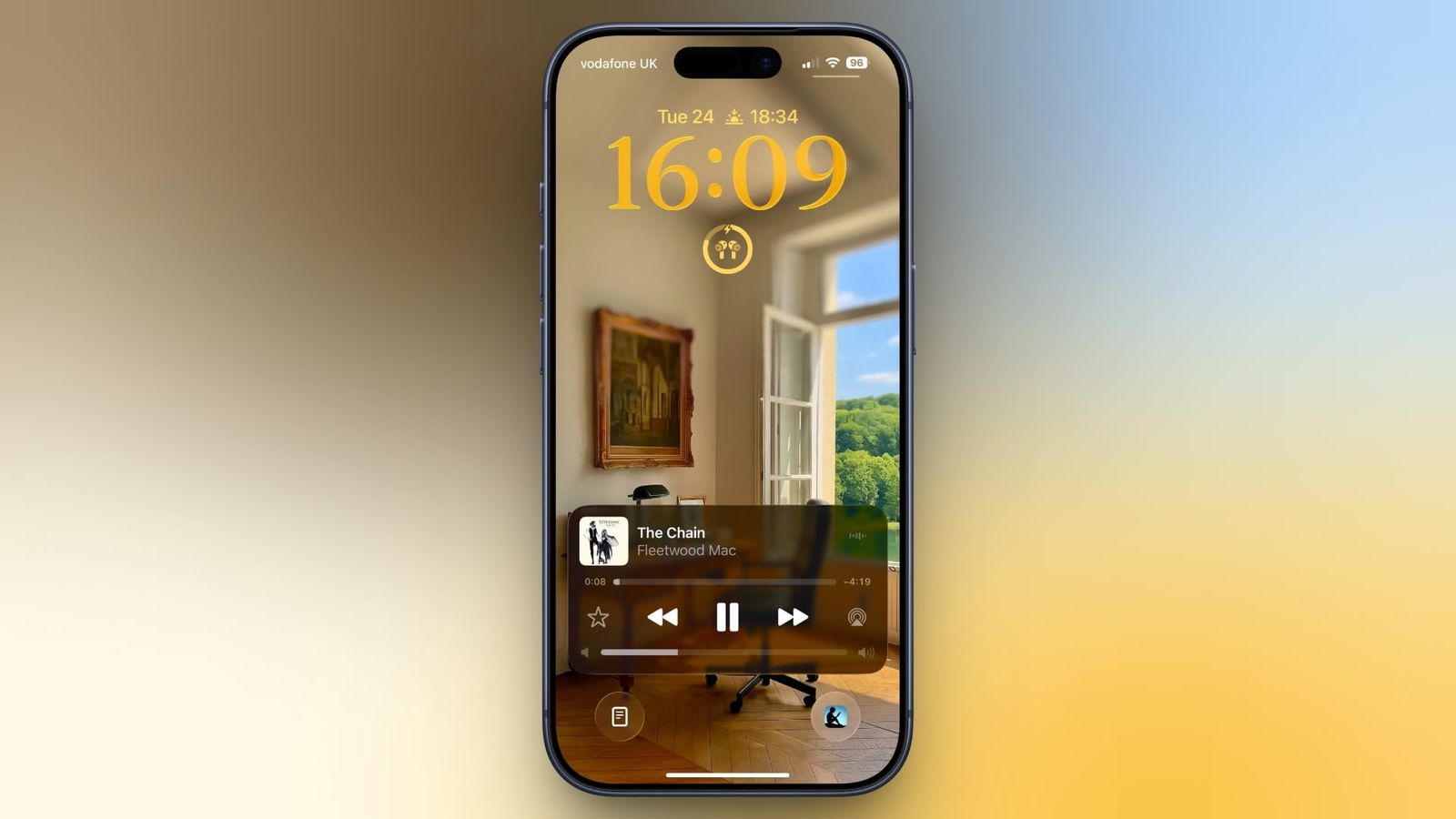
Configurarea accesului la controlul volumului
Pentru a stabili accesul la controlul volumului pe ecranul de blocare al unui iPhone, trebuie să navigați în setările dispozitivului. Începeți deschizând aplicația „Setări” de pe iPhone-ul dvs., apoi selectați „Face ID & Cod de acces” sau „Touch ID & Cod de acces”, în funcție de modelul de iPhone pe care îl aveți. Introduceți codul de acces pentru a accesa setările suplimentare. În acest meniu, derulați în jos până la secțiunea „Permite accesul când este blocat”. Aici, asigurați-vă că opțiunea „Control Center” este activată. Acest pas este crucial pentru a asigura accesul la centrul de control, inclusiv sliderul de volum, direct de pe ecranul de blocare. De asemenea, verificați că funcția „Mod silențios” este dezactivată, pentru a evita restricțiile de volum. După ce ați realizat aceste modificări, ieșiți din meniul de setări și testați accesul la controlul volumului de pe ecranul de blocare pentru a verifica dacă totul funcționează corect.
Personalizarea setărilor de afișare
Pentru a personaliza setările de afișare ale sliderului de volum pe ecranul de blocare, începeți prin a accesa secțiunea „Setări” de pe iPhone. Odată ajuns în meniul principal al setărilor, căutați și selectați „Afișaj și luminozitate”. Aici, veți putea ajusta luminozitatea ecranului și activa opțiunea „Afișaj întunecat” dacă preferați un contrast mai mic, care poate îmbunătăți vizibilitatea sliderului de volum în condiții de iluminare redusă. De asemenea, este recomandat să verificați setările pentru „Text îndrăzneț” și „Mărime text”, pentru a vă asigura că informațiile de pe ecran sunt ușor de citit și accesat, inclusiv indicatorii de volum. Asigurați-vă că opțiunea „Ridică pentru a activa” este activată, ceea ce va permite iPhone-ului să activeze ecranul automat când îl ridicați, facilitând accesul rapid la controlul volumului. După ajustarea acestor setări, ieșiți din meniul de setări și testați modificările făcând un test de afișare a sliderului de volum pe ecranul de blocare, pentru a vă asigura că personalizările vă sunt pe plac.
Activarea caracteristicilor de accesibilitate
Pentru a spori accesibilitatea și a facilita utilizarea sliderului de volum pe ecranul de blocare, este important să activați anumite funcții de accesibilitate disponibile pe iPhone. Începeți prin a naviga în aplicația „Setări” de pe dispozitivul dvs. și îndreptați-vă spre secțiunea „Accesibilitate”. Aici, veți găsi o mulțime de opțiuni care pot face interacțiunea cu iPhone-ul mai simplă și mai intuitivă.
Una dintre aceste opțiuni este „AssistiveTouch”, care vă permite să adăugați un buton virtual pe ecran, oferindu-vă acces rapid la funcții utile, inclusiv controlul volumului. Activați „AssistiveTouch” și personalizați meniul pentru a include opțiunea de volum. Astfel, veți putea ajusta volumul fără a utiliza butoanele fizice ale dispozitivului.
De asemenea, în cadrul secțiunii „Accesibilitate”, verificați setările pentru „Control vocal” și „VoiceOver”. Activarea „Controlului vocal” vă permite să utilizați comenzi vocale pentru a ajusta volumul, ceea ce poate fi foarte util atunci când nu puteți interacționa fizic cu dispozitivul. „VoiceOver” oferă feedback audio și poate fi setat să anunțe modificările de volum, asigurându-vă că sunteți mereu conștient de nivelul sonorului.
În plus, „Reducerea mișcării” poate fi activată pentru a minimiza animațiile sistemului, ceea ce poate face interfața mai rapidă și mai accesibilă pentru utilizatorii care preferă o experiență mai simplă. Nu uitați să verificați și opțiunea „Text îndrăzneț” și „Contrast crescut” pentru a asigura că sliderul de volum este vizibil și ușor de ajustat.
După ce ați activat și configurat aceste setări de accesibilitate, ieșiți din meniul de setări și testați funcționalitatea sliderului de volum pe
Testarea funcționalității sliderului de volum
Pentru a verifica dacă sliderul de volum funcționează corect pe ecranul de blocare al iPhone-ului, începeți prin a bloca ecranul dispozitivului. Apoi, ridicați sau atingeți ușor display-ul pentru a activa afișajul. Glisați în sus din partea de jos a ecranului pentru a accesa Control Center. Odată ce Control Center este deschis, căutați sliderul de volum, care ar trebui să fie vizibil și accesibil.
Verificați dacă sliderul de volum reacționează corect la acțiunile dvs. prin glisarea acestuia în sus și în jos. Asigurați-vă că nivelul volumului se schimbă corespunzător și că feedback-ul audio este adecvat. Dacă ați activat opțiunea „VoiceOver”, ascultați pentru a vă asigura că dispozitivul anunță corect modificările de volum.
Dacă sliderul de volum nu funcționează așa cum ar trebui, reexaminați setările realizate anterior pentru a vă asigura că toate opțiunile necesare sunt active. De asemenea, reporniți dispozitivul pentru a verifica dacă acest lucru rezolvă problemele întâmpinate. Dacă dificultățile persistă, poate fi necesar să verificați dacă există actualizări software disponibile pentru iOS sau să contactați suportul Apple pentru asistență suplimentară.
Sursa articol / foto: https://news.google.com/home?hl=ro&gl=RO&ceid=RO%3Aro