



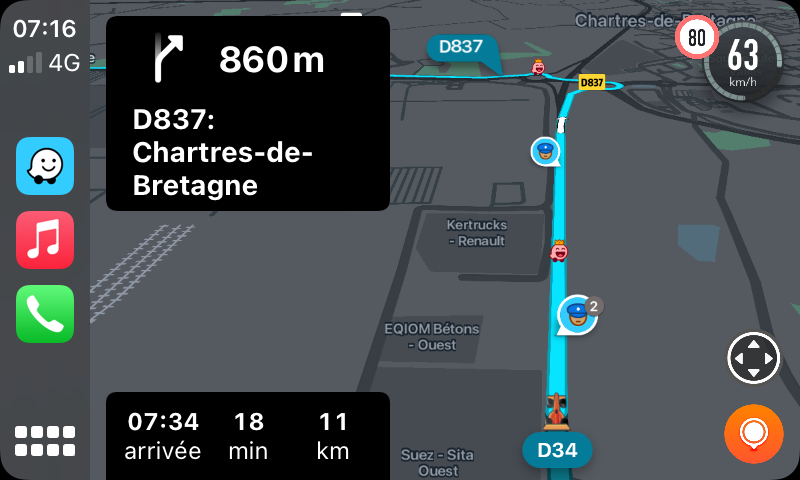
Cum vizualizezi și alegi o altă rută înainte de a începe călătoria
Accesează Waze direct din Android Auto și caută destinația dorită. Odată ce ai ales locul, apasă pe opțiunea de a începe navigația. Înainte de a pleca, caută pictograma pentru rute alternative. În funcție de dimensiunea și interfața sistemului tău multimedia, s-ar putea să fie necesar să derulezi meniul pentru a o găsi. După ce o selectezi, Waze îți va prezenta rutele disponibile, împreună cu estimările de timp pentru fiecare călătorie.
Apasă pe una dintre opțiuni pentru a o vizualiza pe hartă. Aceasta îți va arăta traseul înainte de a-l decide. Este posibil ca o opțiune să fie mai lungă în distanță, dar mai rapidă, în timp ce alta ar putea evita autostrăzile, zonele aglomerate sau anumite drumuri. Waze calculează aceste rute în funcție de condițiile din acel moment, astfel că variațiile pot apărea de la o călătorie la alta.
Dacă aplicația nu se afișează pe ecran, verifică mai întâi ghidul referitor la situația în care Waze nu apare în lista aplicațiilor Android Auto. Uneori, aplicația poate fi dezactivată de Android sau poate fi eliminată din launcher.
Cum schimbi ruta după ce ai început călătoria
Există posibilitatea de a vizualiza rutele alternative și în timpul călătoriei. În interfața Waze pe Android Auto, apasă pe pictograma de alternative. Aplicația va recalcula opțiunile disponibile în funcție de poziția ta curentă și îți va permite să vezi o altă rută. După ce găsești varianta dorită, selecteaz-o, iar indicațiile de navigație vor fi actualizate.
Waze poate sugera o schimbare de rută dacă observă o variantă mai eficientă. În acest caz, pe ecran va apărea o notificare de tipul „Change route”. Poți accepta această sugestie pentru a trece la noul drum sau poți opta să continui pe traseul actual. Google subliniază că această recomandare poate apărea chiar în timpul călătoriei, fără a fi necesar să deschizi manual lista rutelor.
Este esențial să efectuezi modificările doar atunci când condițiile de trafic permit utilizarea în siguranță a ecranului mașinii. Dacă meniurile te distrag, oprește într-un loc sigur sau folosește comenzile vocale disponibile. Android Auto a impus anumite restricții pentru a reduce interacțiunea cu ecranul în timpul mersului.
Dacă, după ce ai selectat o rută, harta nu se mai încarcă și vezi doar un ecran gol, există câteva soluții pentru problema în care Waze arată un ecran negru pe Android Auto. De cele mai multe ori, cauza este legată de aplicație, de conexiunea cu telefonul sau de o eroare apărută în urma unei actualizări.
Sursa articol: https://playtech.ro/2026/cum-schimbi-traseul-in-waze-direct-de-pe-ecranul-android-auto-trucul-care-iti-arata-rutele-alternative-fara-sa-mai-atingi-telefonul/
Sursa foto: Futurhit12 / Wikimedia Commons / CC BY-SA 4.0