



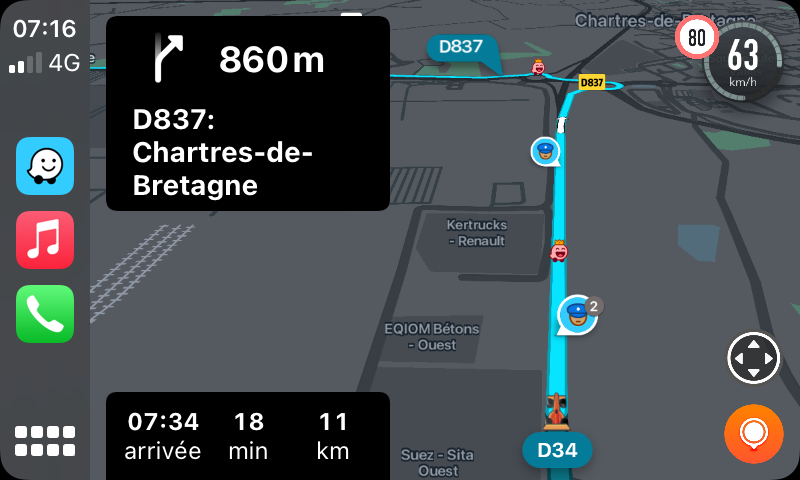
Dacă ai activat Waze, dar nu apare pe ecranul mașinii, este recomandat să actualizezi aplicația din Google Play, să îmbunătățești Android Auto și să repornești telefonul. De asemenea, poate fi util să dezactivezi și să refaci asocierea dintre telefon și vehicul.
În cazul utilizării unui cablu, încearcă un alt cablu USB, deoarece unele cabluri pot încărca telefonul fără a transfera datele corect, ceea ce împiedică funcționarea normală a Android Auto.
Dacă te bazezi pe o conexiune wireless, asigură-te că Bluetooth și Wi-Fi sunt activate. Android Auto wireless folosește ambele tehnologii pentru a stabili și menține conexiunea.
Utilizarea Waze în siguranță în timpul condusului
Odată activat, Waze funcționează diferit față de aplicația de pe telefon, având unele funcții simplificate pentru a minimiza distragerea atenției șoferului.
Când este necesară introducerea manuală a unei adrese, Android Auto poate solicita ca vehiculul să fie oprit și să fie în poziția P. Când ești în mișcare, cel mai bine este să folosești controlul vocal.
Dacă observi că vehiculul este plasat pe o stradă greșită sau că poziția se mișcă pe hartă, problema ar putea fi legată de GPS, nu de Android Auto. Am detaliat separat soluțiile pentru situațiile când Waze indică o poziție greșită sau când pierde semnalul GPS în timpul călătoriei.
De asemenea, poți plasa Waze pe primul rând în launcher, astfel încât să fie accesibil imediat după conectarea telefonului. Android Auto permite personalizarea interfeței, facilitând accesul rapid la aplicațiile utilizate frecvent.
Sursa articol: https://playtech.ro/2026/waze-direct-pe-ecranul-masinii-cum-il-faci-sa-apara-prin-android-auto-si-ce-verifici-daca-lipseste/
Sursa foto: Futurhit12 / Wikimedia Commons / CC BY-SA 4.0